
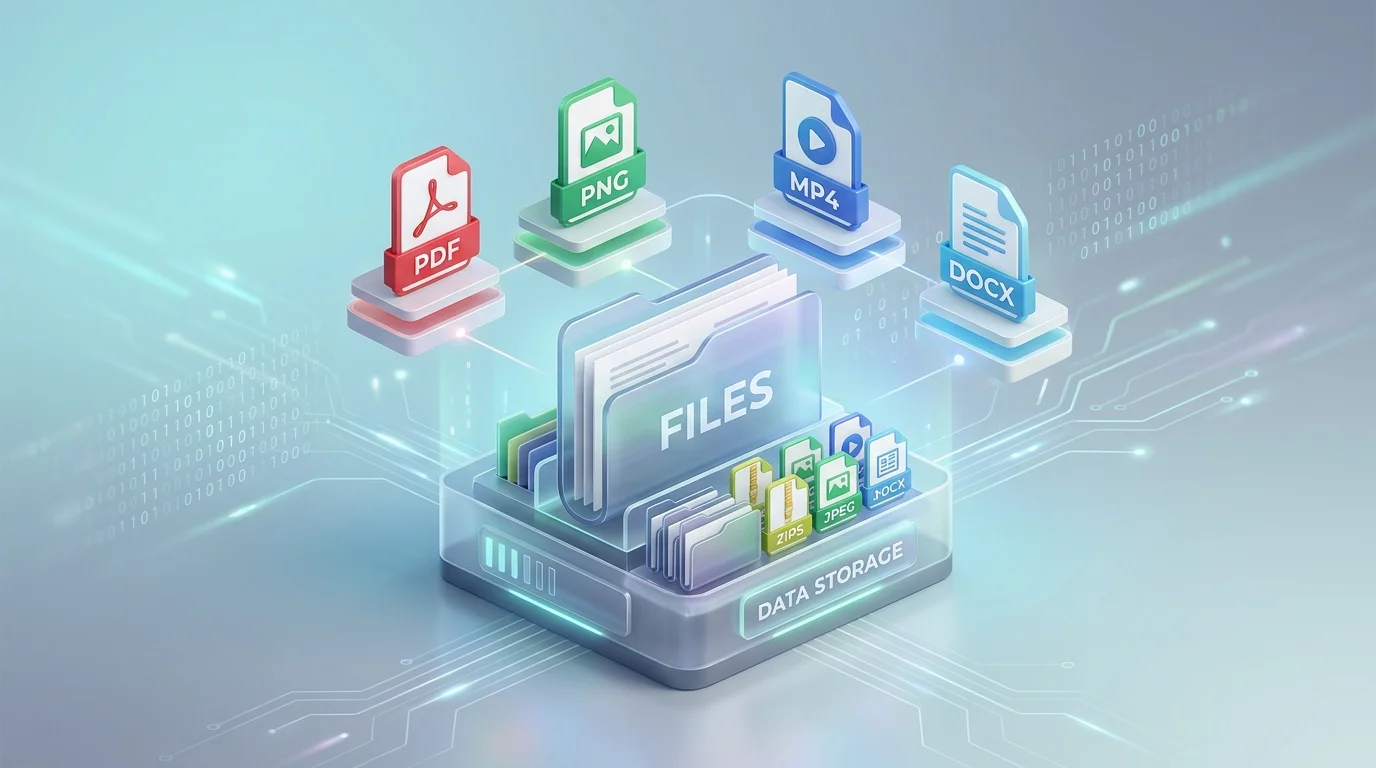
1. O que são Dados? (Bits, Bytes e o Código Binário)
No fundo de qualquer celular, notebook ou computador, toda a informação é armazenada na forma de eletricidade. Os circuitos internos só conhecem dois estados físicos:
- Sem corrente elétrica = representado pelo número 0
- Com corrente elétrica = representado pelo número 1
Cada 0 ou 1 individual chama-se Bit (a menor partícula de informação digital). Quando juntamos 8 bits em sequência, formamos 1 Byte — que é a quantidade exata de memória necessária para guardar uma única letra (como a letra "A") em um arquivo de texto.
• 1 Byte (B) = 8 bits (1 letra)
• 1 Kilobyte (KB) = 1.024 Bytes (um pequeno bilhete de texto)
• 1 Megabyte (MB) = 1.024 KB (uma música em MP3 ou foto de celular tem ~3 a 5 MB)
• 1 Gigabyte (GB) = 1.024 MB (um filme em alta definição tem ~2 a 4 GB)
• 1 Terabyte (TB) = 1.024 GB (armazenamento de HDs e SSDs modernos)
2. O que é um Arquivo e como funcionam as Pastas?
Um arquivo é um pacote fechado e identificado de bytes gravado no armazenamento permanente (SSD, HD ou outros dispositivos de armazenamento).
As três principais características de qualquer arquivo são: ter um nome, um tamanho e um formato específico.
Para não deixar milhares de arquivos espalhados sem rumo, o sistema operacional utiliza a metáfora das Pastas (ou Diretórios). As pastas funcionam exatamente como gavetas de um armário: você pode criar uma pasta "Trabalho", dentro dela colocar a subpasta "Relatórios 2026" e dentro dela salvar o arquivo "Financeiro.xlsx".
3. O que é uma Extensão de Arquivo e para que serve o "Ponto"?
Quando você salva um arquivo com o nome relatorio.pdf, o nome é dividido em duas partes separadas por um ponto:
relatorio= O nome de identificação que você escolheu..pdf= A extensão do arquivo.
A extensão é a "etiqueta de formato" que ensina o sistema operacional (como Windows, macOS, Linux, Android e iOS) qual programa instalado é capaz de decodificar e abrir aquele conjunto de bytes. Se o arquivo termina em .docx, o sistema sabe que deve chamar, por exemplo, o Microsoft Word; se termina em .mp3, ele abre o reprodutor de áudio.
Renomear manualmente um arquivo de foto.png para foto.mp4 não o transforma em um vídeo! Apenas confunde o computador, que tentará abrir uma imagem usando um player de vídeo e exibirá uma mensagem de erro de formato não suportado. Além disso, ao renomear qualquer arquivo, tenha cuidado para não apagar a sua extensão acidentalmente, pois o sistema poderá não reconhecer o programa adequado para abri-lo.
4. Catálogo dos Principais Tipos de Arquivos e Extensões
Confira a seguir os formatos mais populares e comuns do mundo digital organizados por categoria:
🖼️ 1. Imagens e Fotos
- .jpg / .jpeg: O formato mais usado para fotografias. Usa compressão eficiente para gerar arquivos leves, mas perde um pouco de qualidade ao ser salvo repetidas vezes.
- .png: Suporta fundo transparente e mantém nitidez perfeita. Ideal para logotipos, gráficos e ilustrações.
- .webp: Formato moderno criado pelo Google para a internet. É até 80% mais leve que PNG/JPG com excelente qualidade visual.
- .svg: Imagens vetoriais baseadas em matemática. Podem ser aumentadas até o tamanho de um prédio sem pixelizar ou perder nitidez.
- .gif: Formato clássico que suporta pequenas animações em looping.
📄 2. Documentos e Textos
- .pdf: Formato universal não editável. Garante que o documento será visualizado e impresso exatamente igual (com a mesma tipografia e layout) em qualquer celular ou computador.
- .docx: Documentos editáveis do Microsoft Word e Google Docs.
- .xlsx: Planilhas eletrônicas com fórmulas e tabelas do Microsoft Excel.
- .pptx: Apresentações de slides do PowerPoint.
- .txt: Texto puro, sem cores, fontes ou negrito. Leve e universal.
- .csv: Tabela de dados separada por vírgulas (ou ponto e vírgula), muito usada para exportar cadastros entre sistemas.
🎵 3. Áudios e Sons
- .mp3: O padrão mundial para músicas. Compacta o áudio descartando frequências quase inaudíveis ao ouvido humano.
- .wav: Áudio profissional sem compressão, com máxima fidelidade sonora, mas tamanho de arquivo bem mais pesado.
- .aac / .flac: Formatos modernos de alta fidelidade usados em serviços de streaming como Apple Music e Spotify.
🎬 4. Vídeos
- .mp4: O formato de vídeo mais compatível do planeta. Roda perfeitamente em celulares, TVs, navegadores e redes sociais.
- .mkv: Recipiente avançado muito usado para filmes, pois permite embutir várias faixas de áudio e legendas no mesmo arquivo.
- .mov: Formato padrão da Apple e do software QuickTime.
📦 5. Arquivos Compactados (Pastas Zipadas)
- .zip / .rar / .7z: Funcionam como uma "mala de viagem". Eles pegam dezenas de arquivos e pastas, comprimem o tamanho e juntam tudo em um único pacote fácil de enviar por e-mail ou WhatsApp.
⚙️ 6. Executáveis e Programas
- .exe / .msi: Programas executáveis e instaladores para computadores Windows.
- .apk: Pacote de aplicativo instalável em celulares Android.
- .dmg: Imagem de disco instalador para computadores Mac.
Vale destacar que associar cada formato a um único aplicativo é apenas uma simplificação didática. Na prática, a maioria dos arquivos pode ser aberta por diversos programas compatíveis: documentos do Word, planilhas do Excel e imagens JPEG, por exemplo, podem ser abertos tanto por suítes gratuitas como LibreOffice e Google Docs quanto por aplicativos em celulares e tablets.
5. Cuidados de Segurança com Extensões
Por padrão, o Windows costuma esconder as extensões dos arquivos conhecidos. Criminosos virtuais se aproveitam disso para aplicar golpes:
Um vírus pode vir disfarçado com o nome fatura_abril.pdf.exe. Se o seu Windows estiver com as extensões ocultas, você verá apenas fatura_abril.pdf com o ícone de um documento, mas ao clicar estará abrindo um programa executável perigoso.
Como se proteger: No Explorador de Arquivos do Windows, clique na aba Exibir e marque a opção "Extensões de nomes de arquivos" para sempre enxergar o tipo real de cada arquivo.
Conclusão
Entender o que são dados, como os arquivos são guardados e o significado das extensões dá a você total controle e segurança sobre o seu computador. Você passa a saber exatamente qual aplicativo usar, como organizar suas pastas e como não cair em armadilhas virtuais.