
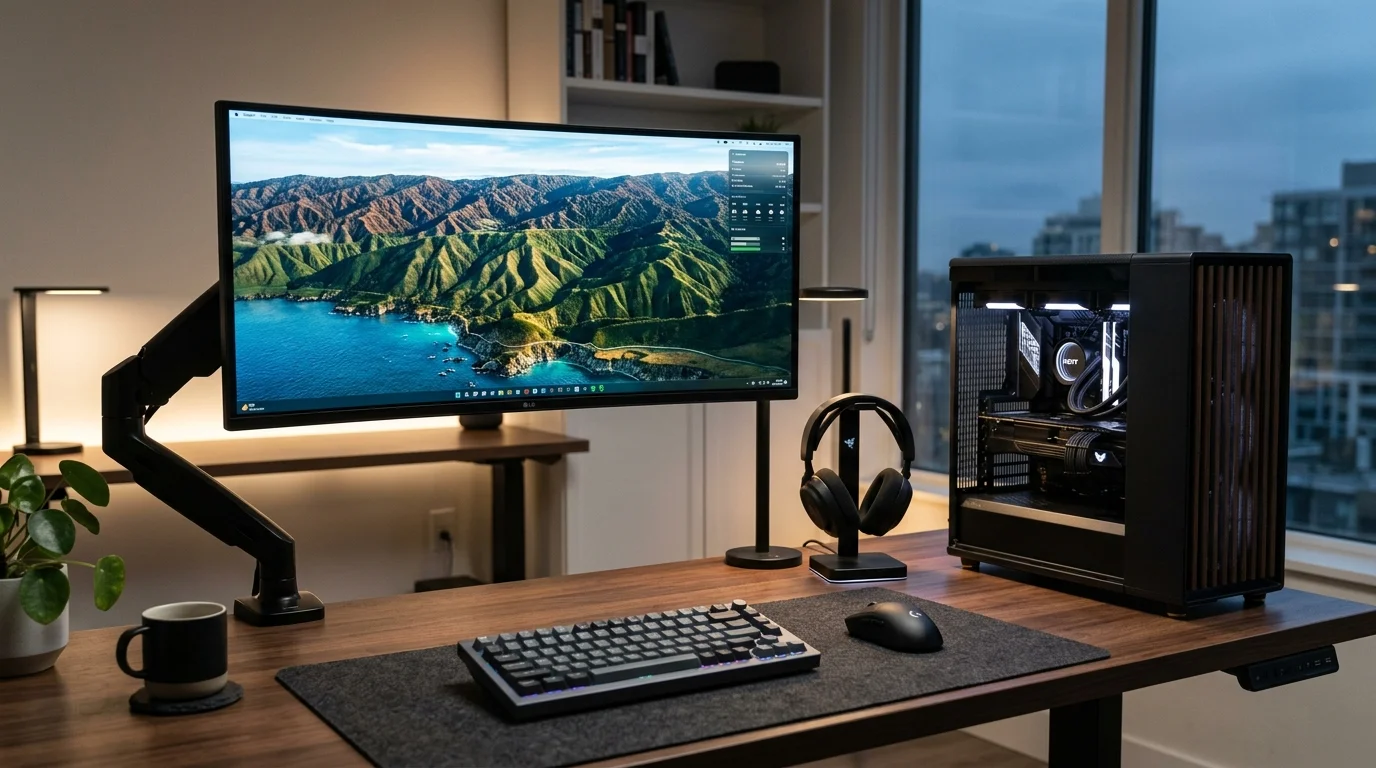
1. O Gabinete (A "Caixa" ou Chassi do Computador)

Muitas pessoas cometem o erro comum de chamar a caixa do computador de "CPU". Na verdade, a CPU (Unidade Central de Processamento) é apenas o pequeno chip de silício do processador que fica escondido lá dentro. Na linguagem popular não tem problema chamar o gabinete de CPU.
A estrutura de metal ou acrílico que abriga todas as peças internas chama-se Gabinete (ou Case / Chassi). Suas funções são cruciais:
- Proteção Física: Blindagem contra poeira, líquidos, impactos acidentais e interferências eletrostáticas. O computador funciona sem o gabinete, porém ele tem papel importante na proteção e organização dos hardwares do computador.
- Fluxo de Ar (Airflow): O gabinete organiza a circulação de ar frio que entra pelas ventoinhas (coolers) frontais e expele o ar quente pela parte traseira e superior, evitando o superaquecimento dos circuitos.
- Portas de Acesso Rápido: Conexões frontais para facilitar o encaixe rápido de fones de ouvido, microfones, pen drives e botões de ligar/desligar.
2. Periféricos de Entrada: Como Você Envia Ordens à Máquina
Os dispositivos de entrada (input) são os responsáveis por capturar as ações do usuário (toques, movimentos, voz e imagens) e convertê-los em sinais elétricos que o processador consegue entender.
A. Teclado

O teclado é a ferramenta primária de escrita e comandos. Existem dois tipos principais no mercado:
- Teclado de Membrana: O modelo mais comum e silencioso. Utiliza uma camada de borracha debaixo das teclas. É leve, acessível e ótimo para tarefas do dia a dia.
- Teclado Mecânico: Cada tecla possui um interruptor individual (chamado de switch) com mola física. Oferece resposta tátil extremamente precisa, maior durabilidade e é muito procurado por programadores, digitadores e gamers.
- Padrão Brasileiro (ABNT2): No Brasil, o padrão oficial conta com a tecla exclusiva Ç e o botão Alt Gr para acionar terceiros caracteres (como ª, º e §).
B. Mouse

O mouse permite manipular ponteiros e elementos gráficos na tela com agilidade.
- Sensor Óptico e Laser: Câmeras minúsculas embaixo do mouse leem a superfície da mesa centenas de vezes por segundo para rastrear o movimento do ponteiro, que no popular chamamos de setinha do mouse.
- DPI (Pontos por Polegada): Mede a sensibilidade do mouse. Quanto maior o DPI, menos você precisa mover a mão para o ponteiro atravessar a tela.
- Ergonomia: Mouses verticais ou com apoios para o polegar evitam a torção do antebraço e previnem dores como a tendinite e LER (Lesão por Esforço Repetitivo).
C. Microfone e Webcam
Indispensáveis para videochamadas, aulas online e gravações de conteúdo. A webcam digitaliza a luz do ambiente em vídeo, enquanto o microfone transforma as vibrações sonoras do ar em dados de áudio nítidos.
3. Periféricos de Saída: Como a Máquina Mostra os Resultados
Os dispositivos de saída (output) recebem os dados processados e os transformam em imagens, sons ou impressões físicas que nós conseguimos perceber com nossos sentidos.
A. Monitor (A Tela)
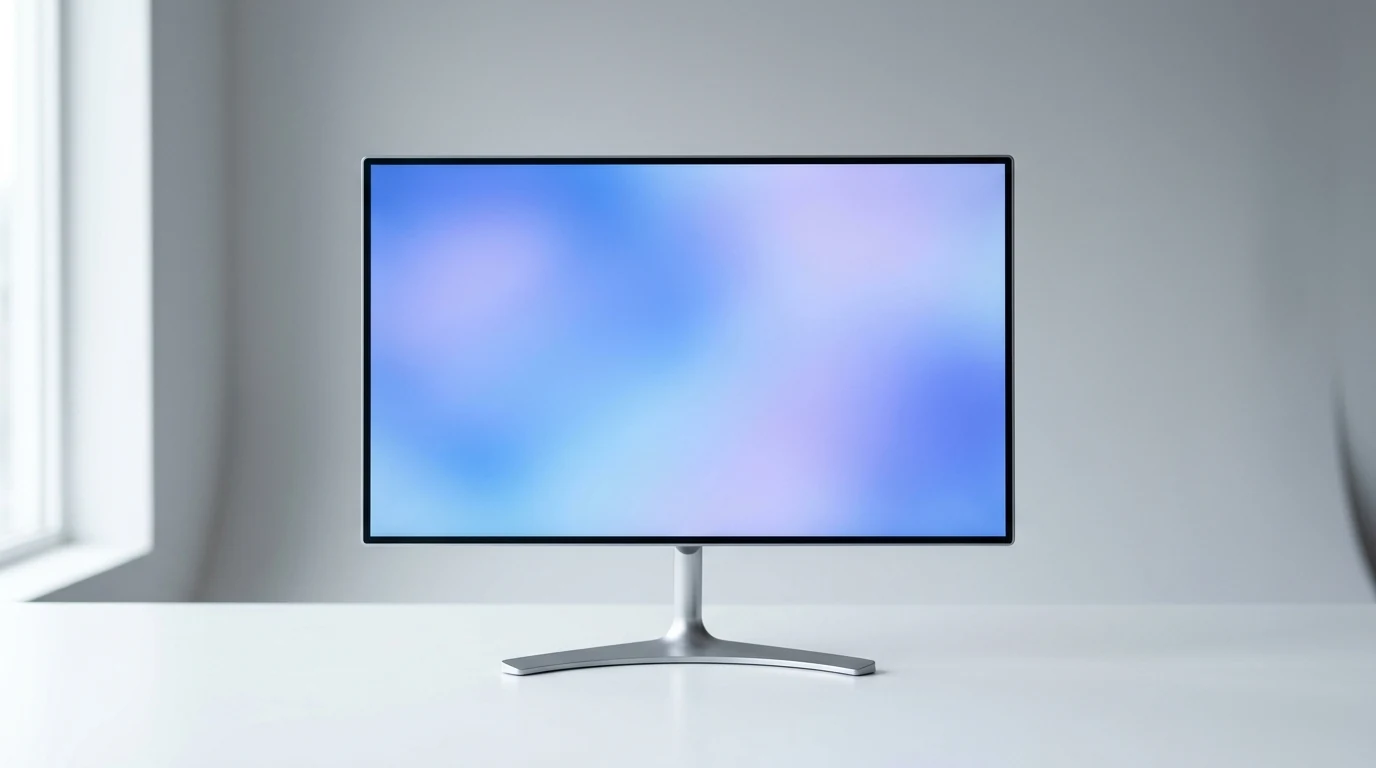
É a janela visual para tudo o que acontece no computador. Principais pontos a observar:
- Resolução: Quantidade de pixels na tela. O padrão mais comum é Full HD (1920x1080), enquanto monitores 4K (3840x2160) oferecem quatro vezes mais nitidez para textos e detalhes finos. Monitores mais antigos provavelmente devem ser abaixo do Full HD.
- Taxa de Atualização (Hz): Quantas vezes por segundo a tela redesenha a imagem. Monitores de escritório usam 60Hz (60 quadros/segundo), enquanto telas de 120Hz a 144Hz oferecem uma movimentação incrivelmente fluida e suave do mouse e de janelas.
- Tipos de Painel: O painel IPS é o mais recomendado por oferecer cores vivas e amplo ângulo de visão (a imagem não escurece se você olhar de lado).
- Conexões: As mais modernas são o cabo HDMI e o DisplayPort, que transmitem áudio e vídeo digital em altíssima velocidade, é normal ter a entra VGA que ainda é bastante comum nos monitores.
B. Caixas de Som e Headset
O Headset é o acessório que combina fone de ouvido com um microfone integrado no mesmo cabo. É o favorito para quem estuda, participa de reuniões remotas ou joga, pois isola os ruídos do ambiente ao redor e garante clareza na voz.
C. Impressoras e Multifuncionais
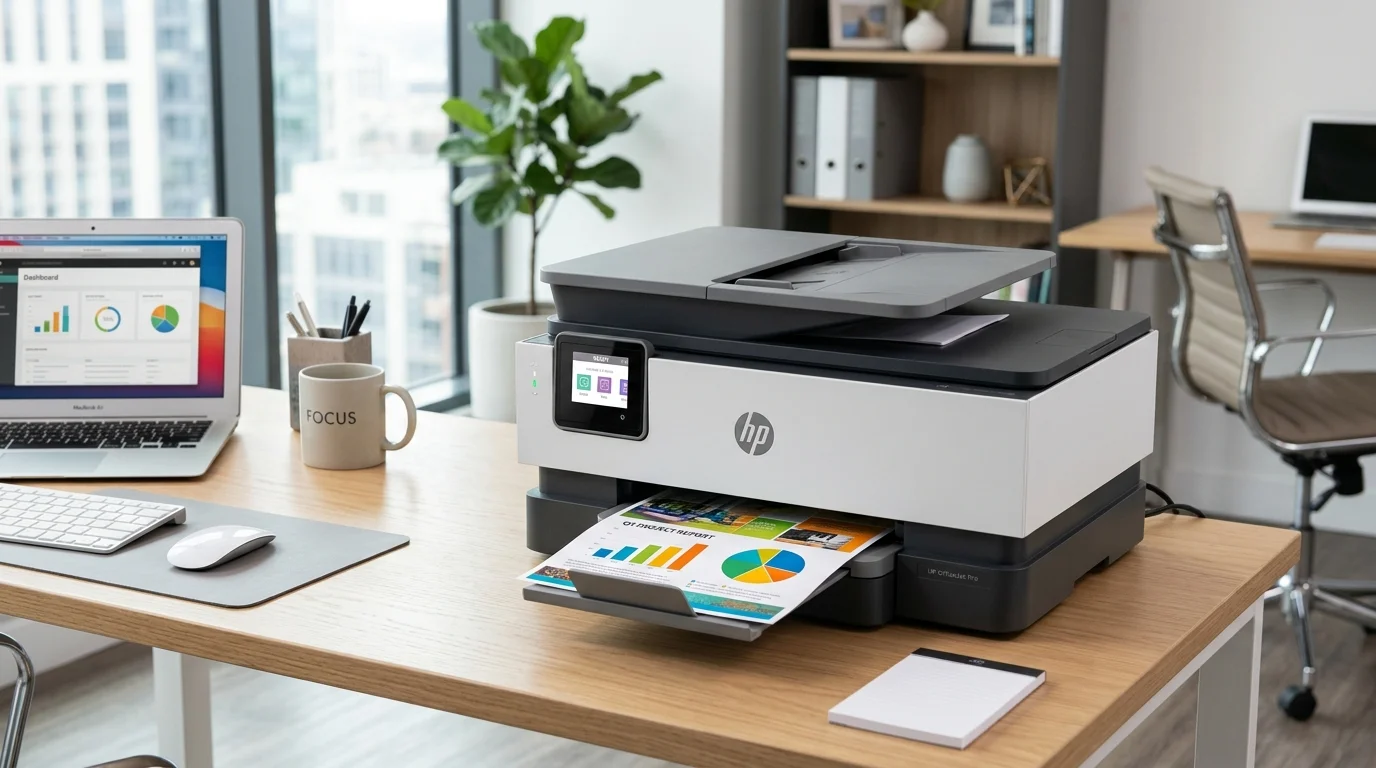
Transferem documentos digitais para o papel físico. Modelos com tanque de tinta são muito econômicos para famílias e estudantes, enquanto impressoras a laser são extremamente velozes para escritórios com grande volume diário de impressão.
4. Periféricos Híbridos (Entrada e Saída ao Mesmo Tempo)
Na computação, nem todo equipamento opera em mão única. Existe uma categoria essencial chamada de periféricos híbridos, mistos ou dispositivos de Entrada/Saída (E/S ou I/O — Input/Output). Eles são capazes de estabelecer um fluxo de dados bidirecional: enviam informações para o computador e, simultaneamente, recebem respostas da máquina.
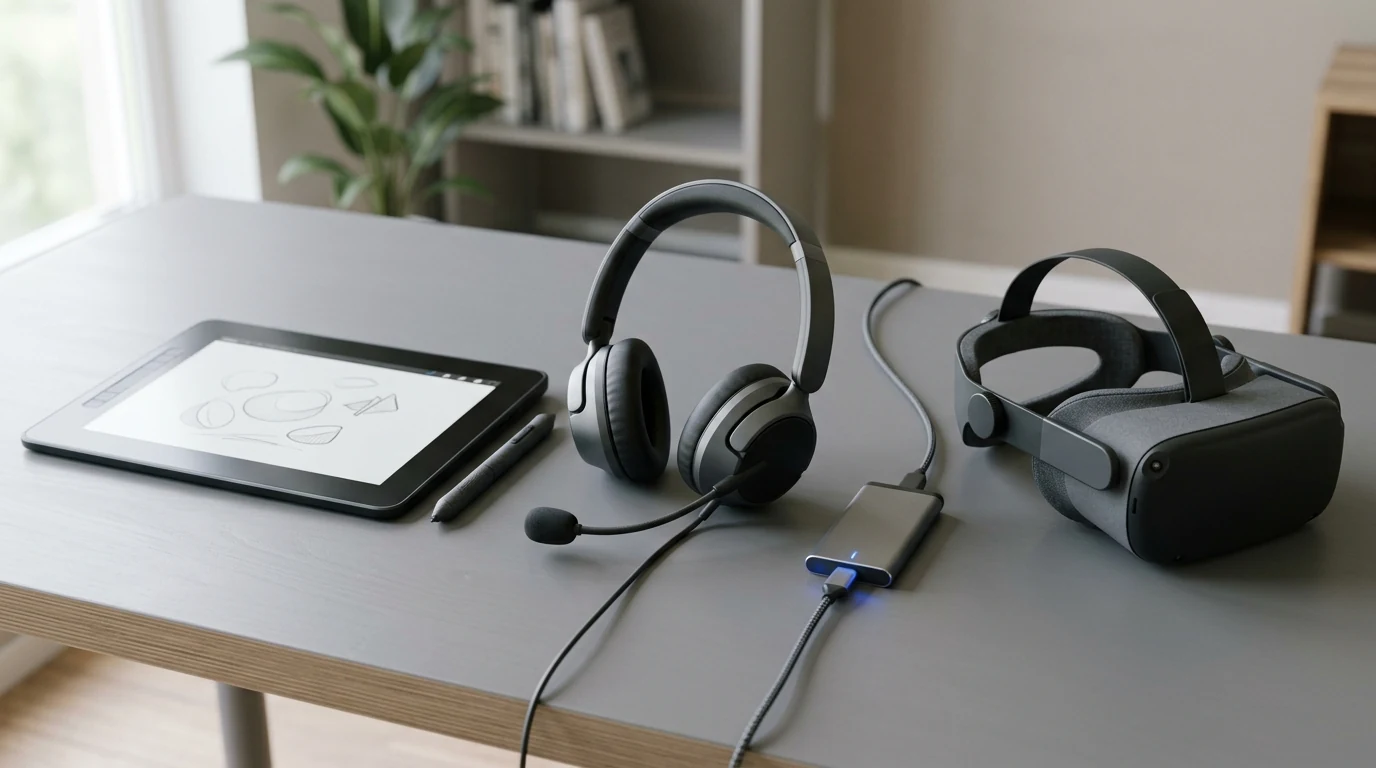
Conheça os exemplos mais práticos e utilizados no cotidiano:
- Pen Drives, HDs Externos e SSDs Portáteis: Funcionam como entrada quando você copia arquivos deles para o computador, e como saída quando você grava trabalhos e documentos do computador para o disco externo.
- Telas Touchscreen (Sensíveis ao Toque): Exibem a interface gráfica colorida (saída visual) e, no mesmo milissegundo, registram o toque dos seus dedos ou de uma caneta digital (entrada de comandos), como em tablets, smartphones, totens de atendimento e caixas eletrônicos.
- Headsets com Microfone Integrado: Os alto-falantes emitem o som dos seus colegas ou de vídeos (saída de áudio) enquanto o microfone acoplado capta e digitaliza a sua voz (entrada de áudio).
- Impressoras Multifuncionais com Scanner: A parte do scanner digitaliza fotos e documentos físicos para o computador (entrada), enquanto a parte de impressão recebe os dados da máquina para transferi-los ao papel (saída).
- Placas de Rede, Modems e Roteadores Wi-Fi/Bluetooth: Transmitem dados do seu computador para a internet (upload — saída) e recebem as páginas, mensagens e vídeos da rede de volta para a sua tela (download — entrada).
- Óculos e Headsets de Realidade Virtual (VR / AR): Projetam cenários tridimensionais diante dos seus olhos (saída) enquanto sensores, giroscópios e câmeras rastreiam em tempo real o ângulo da sua cabeça e a posição das suas mãos (entrada).
5. Dicas de Ergonomia: Monte um Setup Confortável
Ter os melhores periféricos não adianta se o seu corpo sofrer com má postura. Lembre-se destas três regras de ouro:
- Altura da Tela: O topo do monitor deve ficar exatamente na linha reta dos seus olhos. Isso evita que você curve o pescoço para baixo.
- Distância do Braço: O monitor deve ficar a cerca de um braço de distância do seu rosto (aproximadamente 50 a 70 cm).
- Ângulo dos Cotovelos: Mantenha os braços apoiados na mesa formando um ângulo reto de 90 graus para não sobrecarregar os ombros.
Conclusão
Os periféricos são a extensão do seu corpo na era digital. Conhecer as diferenças entre teclados, mouses, monitores e fones permite que você escolha os equipamentos certos para as suas necessidades, economize dinheiro e proteja sua saúde postural a longo prazo.