
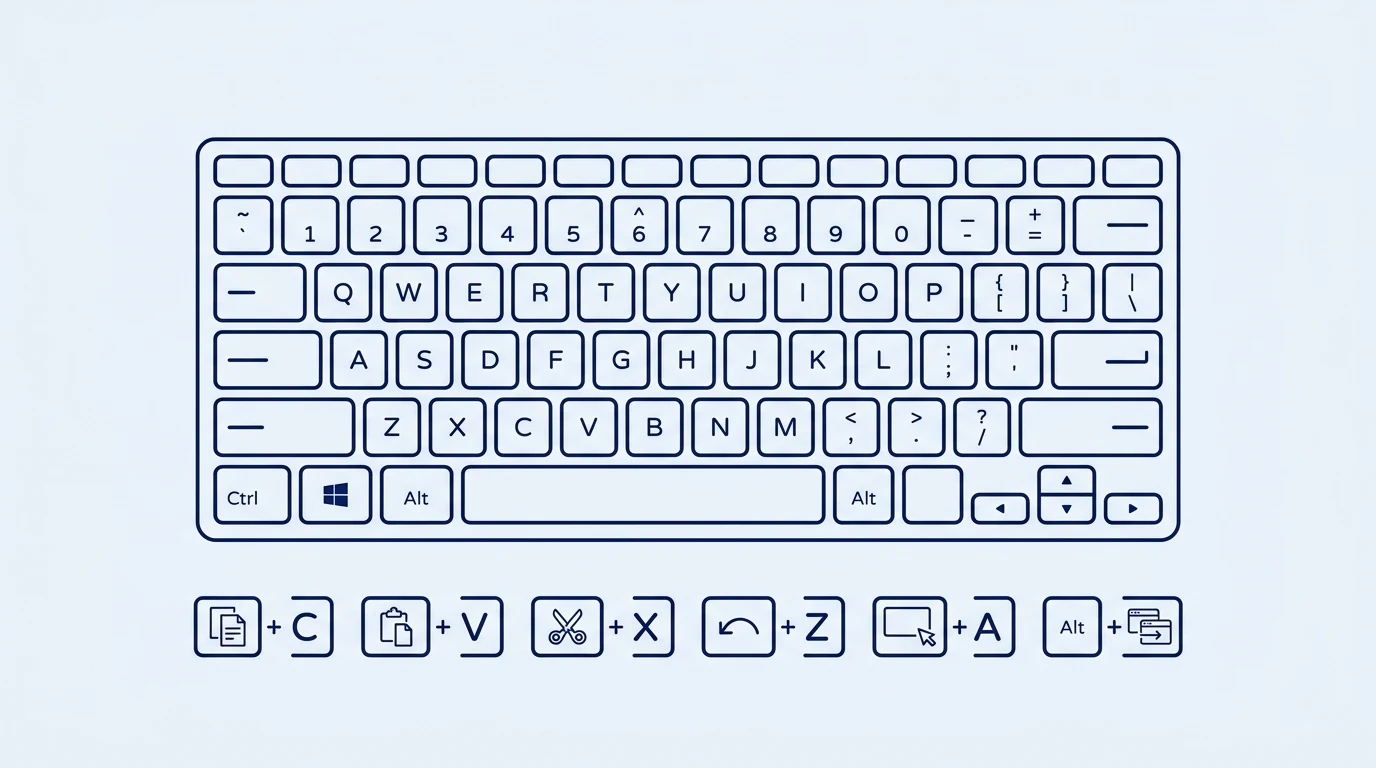
1. A Lógica dos Teclados: Como Ler os Atalhos no Windows e no Mac
Antes de mergulhar na lista, vale entender a correspondência direta entre os teclados de computadores Windows e os computadores Apple (Mac):
- A tecla Ctrl (Control) do Windows equivale na maioria das vezes à tecla Cmd (Command ⌘) no Mac.
- A tecla Alt do Windows equivale à tecla Option (⌥) no Mac.
- A tecla Windows (⊞) tem funções parecidas com o botão Control (⌃) ou comandos de sistema do Mac.
- A tecla Backspace (apagar à esquerda) equivale ao Delete no teclado padrão do Mac.
2. Edição Universal de Textos e Arquivos (Os 7 Clássicos)
Estes são os atalhos mais fundamentais da computação. Eles funcionam em praticamente qualquer programa: editores de texto, navegadores, planilhas, softwares de design e terminais.
| # | Ação / Função | Windows | Mac (macOS) | Descrição / Uso |
|---|---|---|---|---|
| 1 | Copiar | Ctrl + C | Cmd ⌘ + C | Copia o texto, imagem ou arquivo selecionado para a memória. |
| 2 | Colar | Ctrl + V | Cmd ⌘ + V | Insere o conteúdo copiado no local onde o cursor está posicionado. |
| 3 | Recortar | Ctrl + X | Cmd ⌘ + X | Remove o item do local original e o prepara para ser colado em outro lugar. |
| 4 | Desfazer Ação | Ctrl + Z | Cmd ⌘ + Z | Reverte o último erro ou digitação (o salva-vidas digital). |
| 5 | Refazer Ação | Ctrl + Y | Cmd ⌘ + Shift + Z | Restaura a ação que você havia acabado de desfazer. |
| 6 | Selecionar Tudo | Ctrl + A | Cmd ⌘ + A | Marca todo o texto da página ou todos os arquivos de uma pasta. |
| 7 | Salvar Arquivo | Ctrl + S | Cmd ⌘ + S | Grava o progresso do documento ou projeto em edição. |
3. Navegação na Web e Gestão de Abas (Os 8 Campeões de Agilidade)
Passamos a maior parte do nosso dia dentro de navegadores como Chrome, Edge, Safari e Firefox. Dominar essas combinações evita o cansaço de caçar pequenas abas com o mouse.
| # | Ação / Função | Windows | Mac (macOS) | Descrição / Uso |
|---|---|---|---|---|
| 8 | Nova Aba | Ctrl + T | Cmd ⌘ + T | Abre uma nova guia no navegador instantaneamente. |
| 9 | Reabrir Aba Fechada | Ctrl + Shift + T | Cmd ⌘ + Shift + T | Restaura a última aba fechada por engano (com todo o histórico). |
| 10 | Fechar Aba Atual | Ctrl + W | Cmd ⌘ + W | Fecha a guia atual sem precisar mirar no pequeno botão "X". |
| 11 | Alternar Entre Abas | Ctrl + Tab | Ctrl ⌃ + Tab | Avança ciclicamente para a próxima aba aberta. |
| 12 | Focar Barra de URL | Ctrl + L ou F6 | Cmd ⌘ + L | Seleciona o endereço para digitar um novo site ou fazer uma busca. |
| 13 | Janela Anônima / Privada | Ctrl + Shift + N | Cmd ⌘ + Shift + N | Abre uma janela sem histórico nem cookies salvos. |
| 14 | Localizar na Página | Ctrl + F | Cmd ⌘ + F | Abre a barra de busca para encontrar palavras específicas no texto. |
| 15 | Recarregar Sem Cache | Ctrl + F5 | Cmd ⌘ + Shift + R | Atualiza a página baixando tudo do zero, sem usar cache local. |
4. Gerenciamento de Janelas e Sistema Operacional (Os 8 Mestres do Foco)
Gerenciar múltiplos programas ao mesmo tempo sem perder o rumo é uma arte. Estes atalhos ajudam a organizar a sua área de trabalho em segundos:
| # | Ação / Função | Windows | Mac (macOS) | Descrição / Uso |
|---|---|---|---|---|
| 16 | Alternar Programas | Alt + Tab | Cmd ⌘ + Tab | Troca rapidamente para a janela do aplicativo usado anteriormente. |
| 17 | Mostrar Área de Trabalho | Win ⊞ + D | F11 ou Cmd ⌘ + F3 | Minimiza todas as janelas para visualizar o Desktop imediatamente. |
| 18 | Fechar Janela / App | Alt + F4 | Cmd ⌘ + Q | Encerra o programa ou fecha a janela ativa. |
| 19 | Bloquear Computador | Win ⊞ + L | Cmd ⌘ + Ctrl ⌃ + Q | Bloqueia a sessão com senha ao se levantar da mesa. |
| 20 | Abrir Pastas / Arquivos | Win ⊞ + E | Cmd ⌘ + Option ⌥ + Espaço | Abre o Explorador de Arquivos do Windows ou o Finder no Mac. |
| 21 | Dividir / Encaixar Janela | Win ⊞ + ← / → | Ctrl ⌃ + Cmd ⌘ + F | Encaixa a janela na metade esquerda ou direita da tela. |
| 22 | Configurações do Sistema | Win ⊞ + I | Cmd ⌘ + , | Abre a central de configurações e preferências do sistema operacional. |
| 23 | Gerenciador de Tarefas | Ctrl + Shift + Esc | Cmd ⌘ + Option ⌥ + Esc | Abre a lista de processos para fechar programas travados. |
5. Produtividade Avançada e Escrita Rápida (Os 7 Truques Modernos)
Estes são os atalhos "secretos" que separam os usuários comuns dos verdadeiros mestres da produtividade digital:
| # | Ação / Função | Windows | Mac (macOS) | Descrição / Uso |
|---|---|---|---|---|
| 24 | Captura de Tela Parcial | Win ⊞ + Shift + S | Cmd ⌘ + Shift + 4 | Recorta uma área retangular da tela e copia para a área de transferência. |
| 25 | Executar Programas | Win ⊞ + R | Cmd ⌘ + Espaço | Abre a caixa Executar para rodar comandos rápidos, ferramentas e utilitários. |
| 26 | Renomear Arquivo | F2 | Enter ↩ | Edita o nome do arquivo, pasta ou elemento selecionado sem usar o mouse. |
| 27 | Saltar Palavra por Palavra | Ctrl + ← / → | Option ⌥ + ← / → | Move o cursor de texto palavra por palavra em vez de letra por letra. |
| 28 | Selecionar Palavras Inteiras | Ctrl + Shift + ← / → | Option ⌥ + Shift + ← / → | Seleciona blocos de palavras inteiras com agilidade ao editar textos. |
| 29 | Apagar Palavra Inteira | Ctrl + Backspace | Option ⌥ + Delete | Apaga a palavra anterior de uma só vez, poupando dezenas de toques. |
| 30 | Minimizar Outras Janelas | Win ⊞ + Home | Cmd ⌘ + Option ⌥ + H | Minimiza todas as janelas de fundo, mantendo em foco apenas a janela atual. |
Quer dominar o uso do computador? Além dos atalhos de teclado, aprenda como usar o mouse com o nosso simulador interativo gratuito de Treinamento do Mouse, com 5 níveis de dificuldade e pontuação em tempo real.
Conclusão: Ganhe Horas Livres Todos os Meses
Incorporar atalhos na sua rotina diária é um daqueles pequenos hábitos que trazem um retorno gigantesco. Você não apenas trabalha mais rápido, mas reduz a fadiga nas mãos, previne dores por esforço repetitivo e mantém seu fluxo criativo ininterrupto.
Salve este artigo nos seus favoritos e volte sempre que quiser destravar um novo nível de agilidade no seu computador!